
| 일 | 월 | 화 | 수 | 목 | 금 | 토 |
|---|---|---|---|---|---|---|
| 1 | 2 | 3 | ||||
| 4 | 5 | 6 | 7 | 8 | 9 | 10 |
| 11 | 12 | 13 | 14 | 15 | 16 | 17 |
| 18 | 19 | 20 | 21 | 22 | 23 | 24 |
| 25 | 26 | 27 | 28 | 29 | 30 | 31 |
Tags
- Tomcat
- svn
- 정보처리기사
- javascript
- node.js
- IntelliJ
- Mac
- Linux
- STS
- TIP
- Oracle
- mybatis
- windows
- js
- urlshortner
- Eclipse
- maria db
- programmers
- reCAPTCHA
- Java
- devlog
- SQL Server
- SQL
- my sql
- mysql
- html
- spring
- shorturl
- jquery
- dbeaver
Archives
- Today
- Total
고양의 성장일기
[Honey Tips] 서로 다른 코드 비교하기 with Notepad++ 본문
반응형
서로 다른 코드 비교하기 with Notepad++
개발을 하다 보면 하나의 파일의 최신 버전과 구 버전의 코드를 비교거나 사이트 별 코드를 비교해야 할 경우가 생기곤 합니다.
보통 GitHub이나 GitLab 등 형상관리를 위한 툴에서는 서로 다른 코드의 자동비교를 지원해주지만
일일이 스크롤을 내려가며 다른 점을 찾아야 할 경우도 있더라구요.
코드의 양이 적을 땐 간단히 끝마칠 수도 있지만 수정 사항이 방대한 경우 시간도 너무 아깝고
틀린그림찾기를 하는 심정으로 비교해야 할 수도 있습니다.
그래서 해결 방법이 있을 것 아니예요
다행히도 Notepad++라는 프로그램이 이 귀찮은 문서비교를 편리하게 진행하도록 도와줄 수 있습니다.
1. 먼저 Notepad를 다운받아서 열어줍니다.
https://notepad-plus.softonic.kr/
Notepad++
완전한 소스 코드 편집기와 메모장 대체
notepad-plus.softonic.kr
2. 상단 메뉴 중 '플러그인' 메뉴를 클릭하고 '플러그인 관리...' 버튼을 누릅니다.

3. 찾기 창에 'Compare'라고 입력하고 '다음' 버튼을 누릅니다,

4. 설치를 끝마치면 플러그인 메뉴에 'Compare'라는 메뉴가 생깁니다.

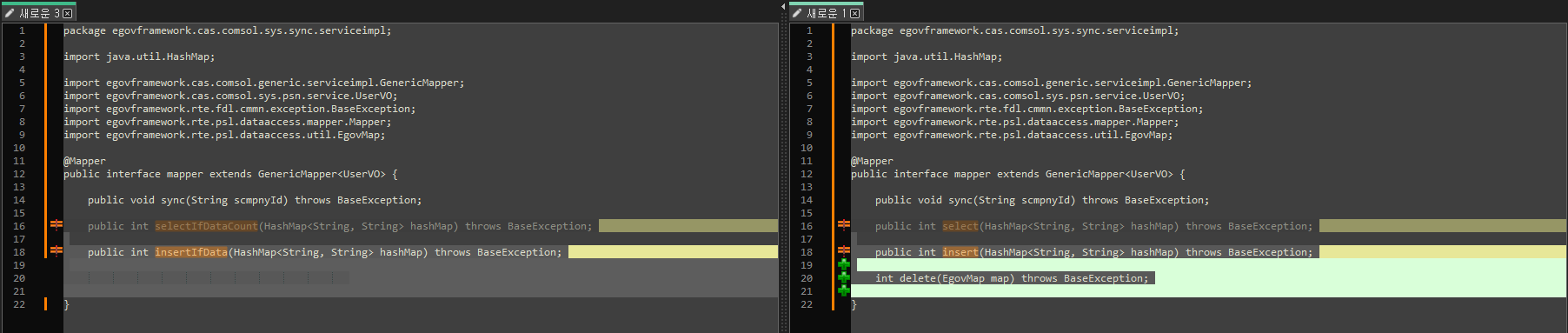
이제 비교 할 두개의 문서를 열고 'Ctrl + Alt + C'를 누르거나 위처럼 '플러그인 > Compare > Compare' 메뉴로 진입하면
아래의 스크린샷처럼 코드의 서로 다른 부분을 비교해줍니다.
감사합니다.🙂
반응형
'📄 Notes & Docs > Honey Tips' 카테고리의 다른 글
| [Honey Tips] 집중이 필요할 때 듣기 좋은 lo-fi 플레이리스트 (0) | 2023.09.08 |
|---|---|
| [Honey Tips] 구글 서치콘솔에 티스토리 등록하기 (0) | 2023.09.05 |
| [Honey Tips] 네이버 서치어드바이저에 티스토리 등록하기 (0) | 2023.09.05 |
| [Honey Tips] IE "이 웹 사이트의 추가 기능을 실행하지 못했습니다." (0) | 2023.09.05 |
'📄 Notes & Docs/Honey Tips' Related Articles
more


