
- 분류 전체보기 (194)

| 일 | 월 | 화 | 수 | 목 | 금 | 토 |
|---|---|---|---|---|---|---|
| 1 | 2 | 3 | ||||
| 4 | 5 | 6 | 7 | 8 | 9 | 10 |
| 11 | 12 | 13 | 14 | 15 | 16 | 17 |
| 18 | 19 | 20 | 21 | 22 | 23 | 24 |
| 25 | 26 | 27 | 28 | 29 | 30 | 31 |
Tags
- programmers
- my sql
- dbeaver
- Tomcat
- mybatis
- IntelliJ
- reCAPTCHA
- STS
- svn
- SQL
- 정보처리기사
- js
- urlshortner
- Java
- Mac
- javascript
- html
- mysql
- SQL Server
- spring
- devlog
- shorturl
- maria db
- TIP
- windows
- Oracle
- Eclipse
- jquery
- Linux
- node.js
Archives
- Today
- Total
고양의 성장일기
[Mac] 경로 이름이 너무 길기 때문에 휴지통으로 이동할 수 없습니다. 본문
반응형
경로 이름이 너무 길기 때문에 휴지통으로 이동할 수 없습니다.

파인더에서 파일을 삭제할 때 이런 경고가 뜨면서 삭제 되지 않는다면 터미널에서 직접 지워줄 수 있습니다.
터미널이 낯선 분들을 위해 차근차근 설명해드리도록 하겠습니다.🙂
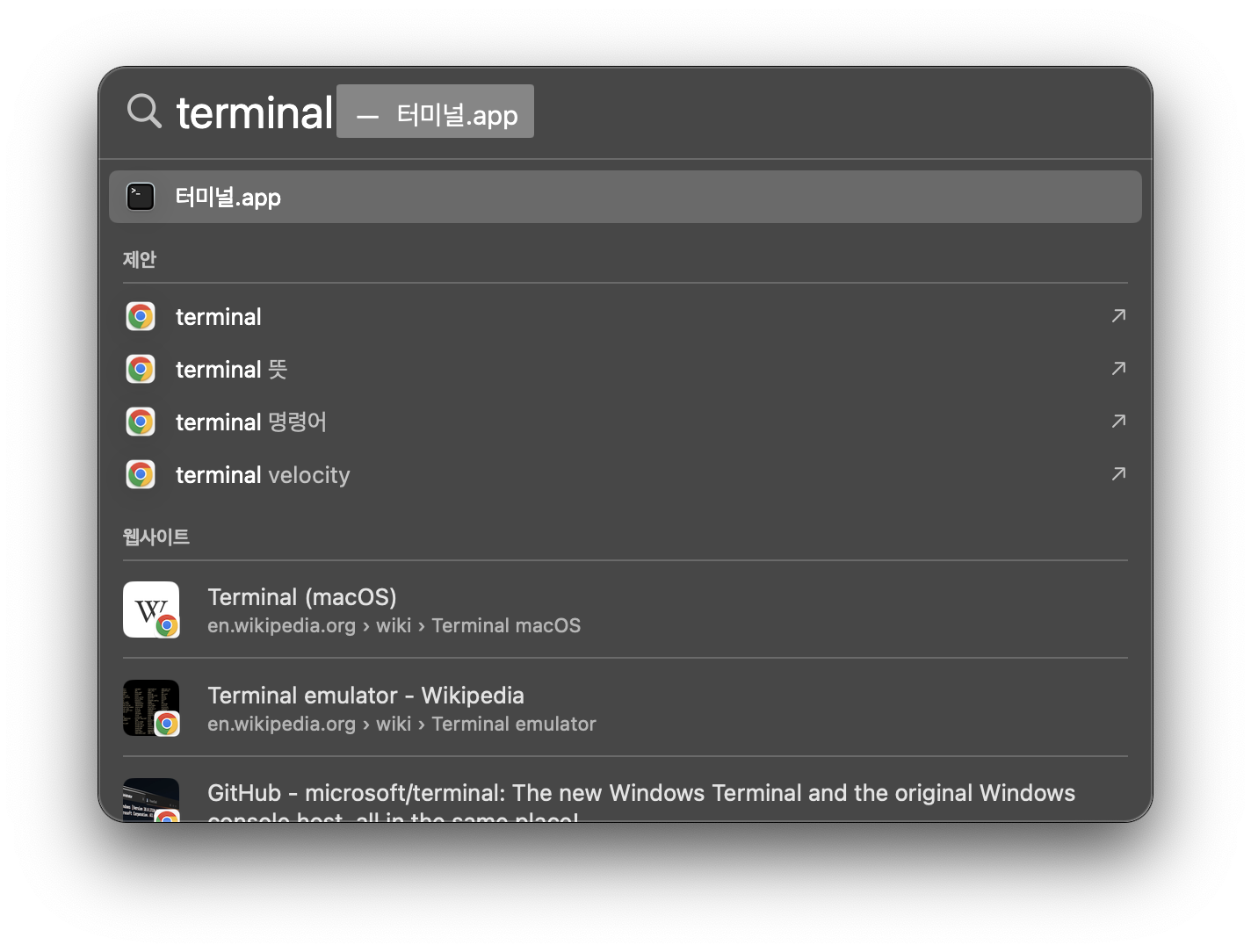
먼저 command 키와 스페이스바를 눌러 Spotlight 검색창을 열고 'terminal' 또는 '터미널'이라고 검색해줍니다.

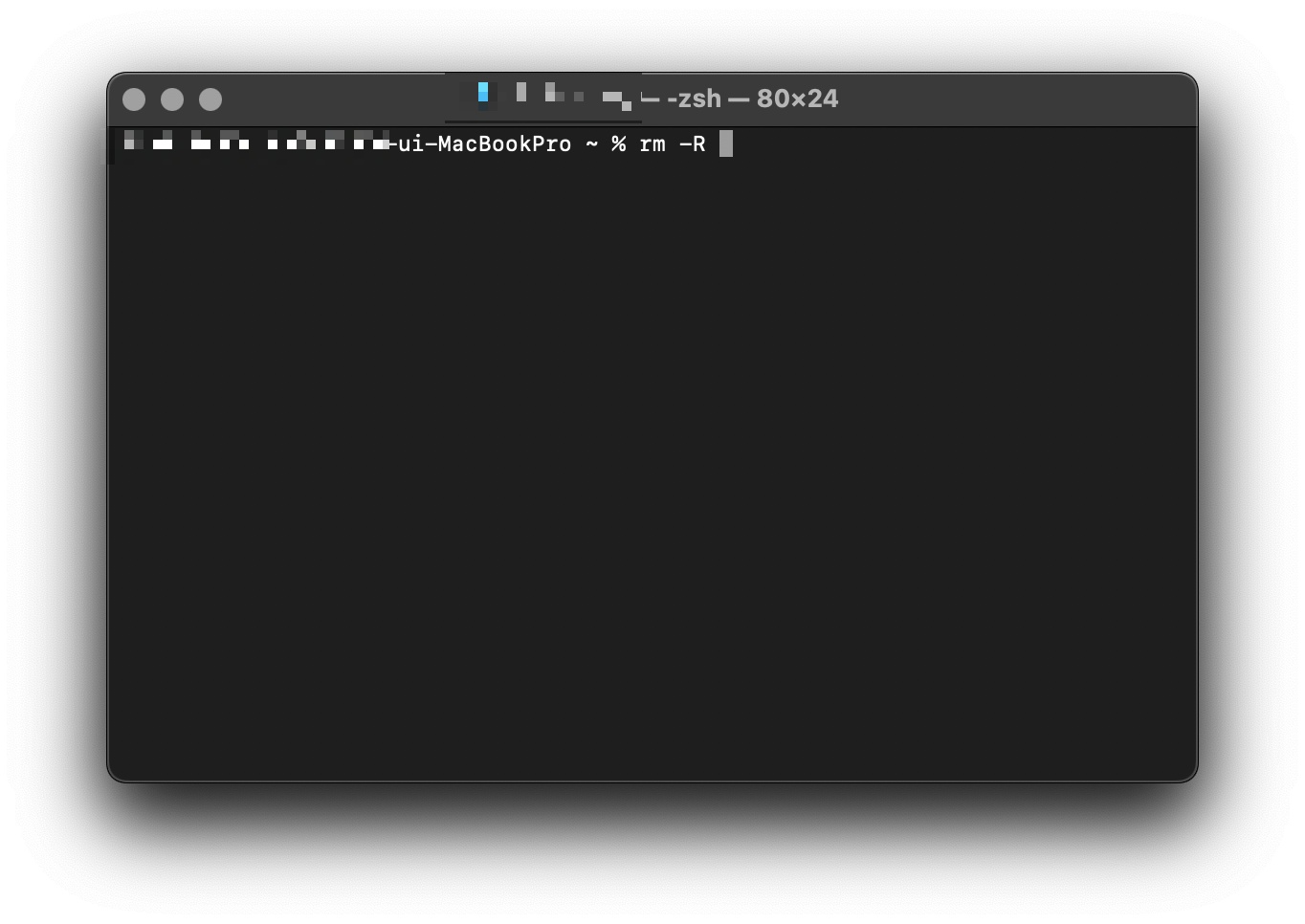
아래와 같이 검은색 창이 터미널인데, 먼저 "rm -R"이라고 적은 뒤 스페이스바를 한 번 눌러 공백을 입력해줍니다.
이제 경로를 입력해줘야 하는데, 삭제되지 않는 파일이나 폴더를 터미널로 드래그 해주면 자동으로 파일 경로가 입력됩니다.
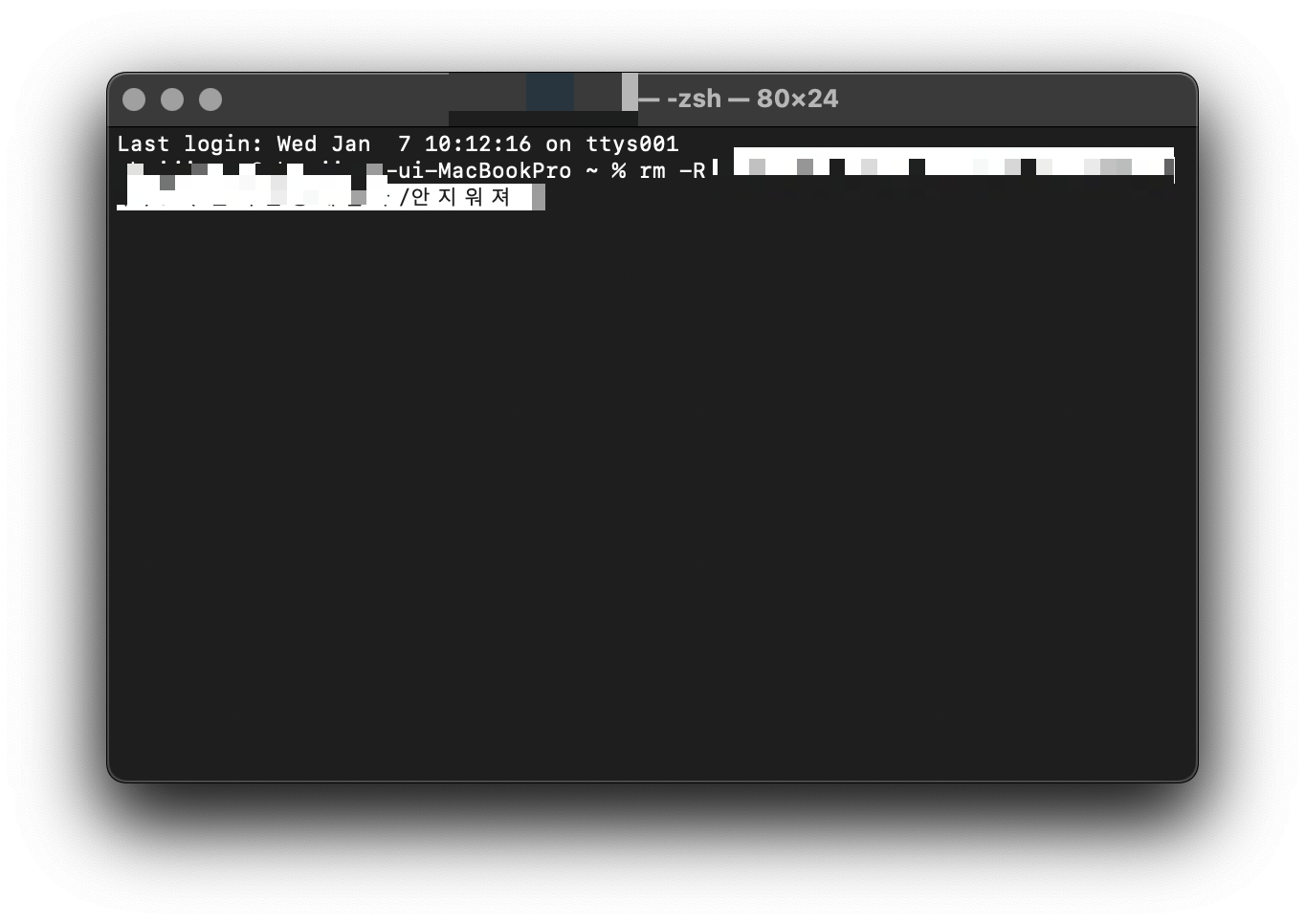
여기까지 잘 따라오셨다면 터미널에는 "rm -R 어쩌고\저쩌고\파일경로" 와 같이 입력되어 있을 것 입니다.
이제 엔터를 누르면 파일이 정상적으로 삭제됩니다.
감사합니다!
반응형
'💻 Operating Systems > Mac' 카테고리의 다른 글
| [Mac] 애플워치 페어링 해제하는 가장 쉬운 방법 (0) | 2026.01.25 |
|---|---|
| [Mac] 맥북 스크린샷 활용, 2배의 효율 내기 (1) | 2026.01.14 |
| [Mac] 이어폰 인식이 안될 때 해결 방법 (0) | 2025.12.18 |
| [Mac] Mac에 홈브루(Homebrew) 설치하기 (0) | 2024.09.24 |
| [Mac] 처음 써보는 맥북 스크롤 적응하기 (0) | 2024.08.08 |
'💻 Operating Systems/Mac' Related Articles
more


