
- 분류 전체보기 (194)

| 일 | 월 | 화 | 수 | 목 | 금 | 토 |
|---|---|---|---|---|---|---|
| 1 | 2 | 3 | ||||
| 4 | 5 | 6 | 7 | 8 | 9 | 10 |
| 11 | 12 | 13 | 14 | 15 | 16 | 17 |
| 18 | 19 | 20 | 21 | 22 | 23 | 24 |
| 25 | 26 | 27 | 28 | 29 | 30 | 31 |
Tags
- STS
- html
- js
- shorturl
- SQL
- TIP
- urlshortner
- programmers
- Eclipse
- 정보처리기사
- Oracle
- jquery
- IntelliJ
- my sql
- windows
- node.js
- devlog
- svn
- Java
- Linux
- Tomcat
- maria db
- reCAPTCHA
- spring
- SQL Server
- mysql
- dbeaver
- javascript
- Mac
- mybatis
Archives
- Today
- Total
고양의 성장일기
[Windows] 윈도우에 리눅스 설치하기(feat. WSL) 본문
반응형
윈도우에 리눅스 설치하기(feat. WSL)
리눅스 마스터 시험 응시를 위해 윈도우에 리눅스 환경을 구성해봤습니다.
혹시 저처럼 리눅스 환경이 필요하신 분들에게 도움이 되었으면 좋겠습니다.
버전은 리눅스 마스터에서 사용되는 RHEL(레드헷 엔터프라이즈 리눅스)입니다.
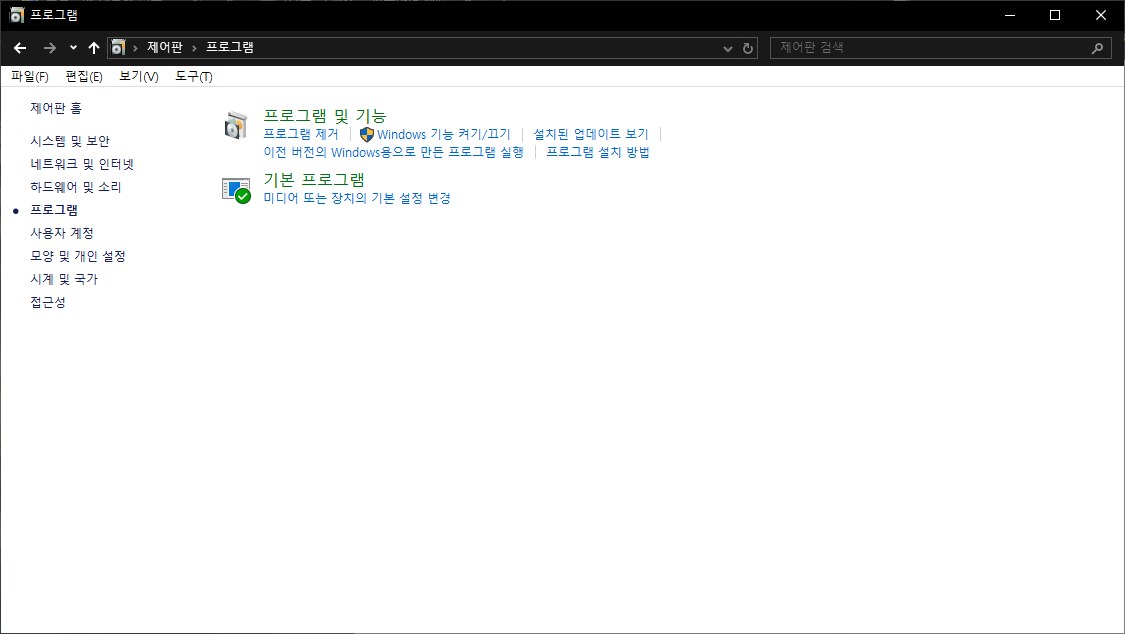
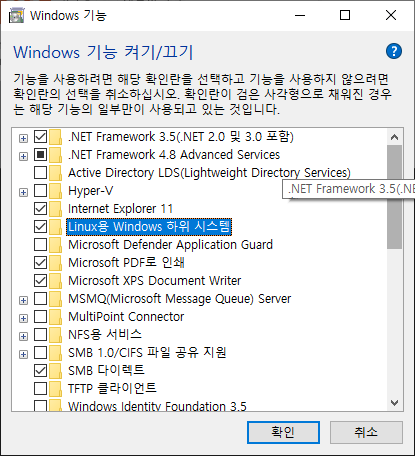
윈도우 기능 켜기
가장 먼저 아래 순서를 따라 리눅스 설치가 가능하도록 설정을 조금 변경해주어야 합니다.
- 제어판 실행
- 프로그램 및 기능 진입
- Windows 기능 켜기/끄기 선택
- Linux용 Windows 하위 시스템에 체크
- 재부팅
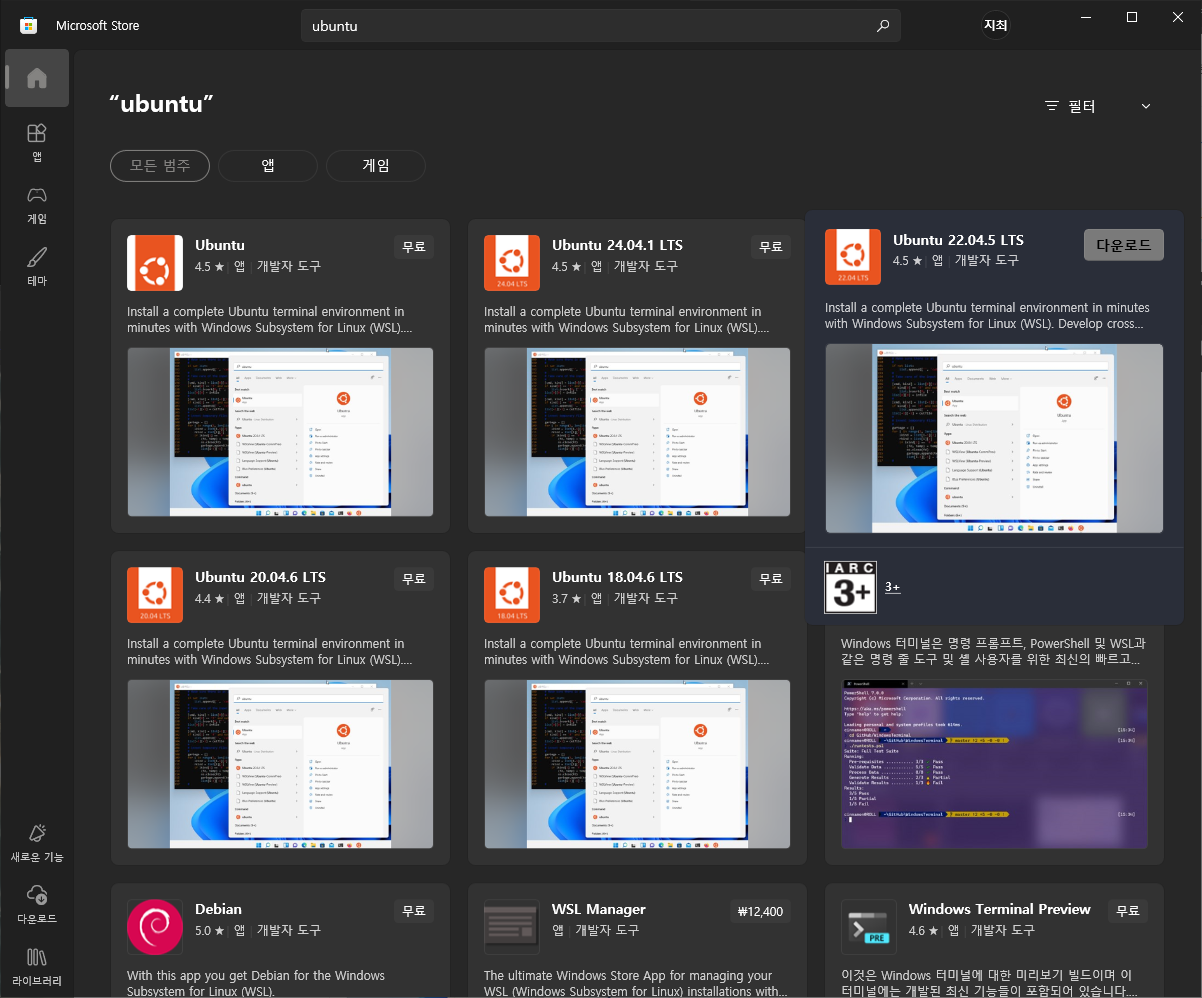
Store에서 Ubuntu 다운로드
컴퓨터가 재부팅 되었다면 스토어에서 Linux OS를 다운로드 해주어야 합니다.
쉘 명령어 실행하기
우분투 다운로드가 완료되었다면 파워쉘을 통해서 윈도우에 설치해줍니다.
-d 다음 들어갈 키워드는 우분투를 설치하기 위해 사용자가 임의로 설정하는 이름입니다.
- cmd 또는 powerShell 실행
- 명령어 입력
wsl --install -d ubuntu-22.04
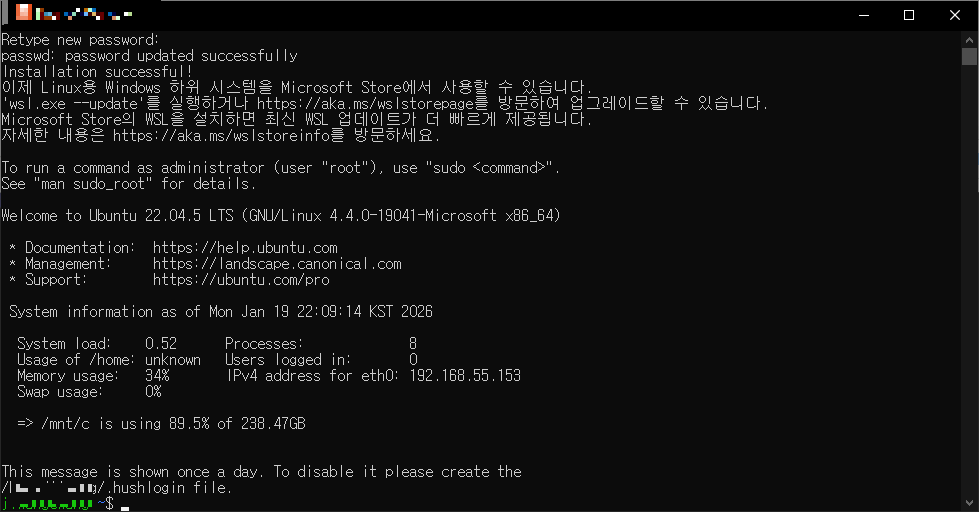
오타 없이 입력하셨다면 우분투 터미널 팝업이 자동으로 생성됩니다.
여기서 계정을 생성하고 로그인합니다.
아래와 같이 성공적으로 로그인 되었습니다!
리눅스 실행 / 종료
그럼 종료나 재실행은 어떻게 해야 할까요?
윈도우키를 누르고 Ubuntu를 검색해서 직접 실행하거나, 명령 프롬프트를 열고 아래 명령어를 입력하면 됩니다.
wsl -d ubuntu-22.04저는 ubuntu-22.04라는 이름으로 설치했기 때문에 다른 이름으로 설치하셨다면 그 이름을 기입하시면 됩니다.
성공적으로 기입하셨다면 명령 프롬프트 창이 우분투 터미널 역할을 해줍니다.
다시 명령 프롬프트로 돌아가려면 exit를 입력하면 됩니다.
실행
- 윈도우키 누르고 Ubuntu 입력
- 명령 프롬프트 열고 wsl -d [우분투 인스턴스 명] 입력
종료
- 창 닫기
- exit 입력
우분투 플레이그라운드를 마련했으니 마음껏 실습해보시기 바랍니다!
감사합니다.
참고 블로그 :
반응형
'💻 Operating Systems > Windows' 카테고리의 다른 글
| [Windows] Windows 10에서 블루투스 연결 3초 만에 하기 (0) | 2023.09.05 |
|---|---|
| [Windows] Windows 화면 캡처 또는 녹화하기 (0) | 2023.09.04 |
'💻 Operating Systems/Windows' Related Articles
more
