
| 일 | 월 | 화 | 수 | 목 | 금 | 토 |
|---|---|---|---|---|---|---|
| 1 | 2 | 3 | ||||
| 4 | 5 | 6 | 7 | 8 | 9 | 10 |
| 11 | 12 | 13 | 14 | 15 | 16 | 17 |
| 18 | 19 | 20 | 21 | 22 | 23 | 24 |
| 25 | 26 | 27 | 28 | 29 | 30 | 31 |
- Linux
- dbeaver
- Mac
- STS
- IntelliJ
- maria db
- jquery
- reCAPTCHA
- javascript
- Eclipse
- Oracle
- mybatis
- windows
- my sql
- shorturl
- spring
- programmers
- devlog
- SQL
- js
- svn
- mysql
- TIP
- SQL Server
- node.js
- Tomcat
- 정보처리기사
- html
- urlshortner
- Java
- Today
- Total
고양의 성장일기
[My SQL] My SQL 설치하기 본문
My SQL 설치하기
Windows 10에 My SQL 설치하는 과정을 기록합니다.
1. My SQL 홈페이지 접속하기
https://www.mysql.com/downloads/
MySQL :: MySQL Downloads
MySQL Cluster CGE MySQL Cluster is a real-time open source transactional database designed for fast, always-on access to data under high throughput conditions. MySQL Cluster MySQL Cluster Manager Plus, everything in MySQL Enterprise Edition Learn More » C
www.mysql.com
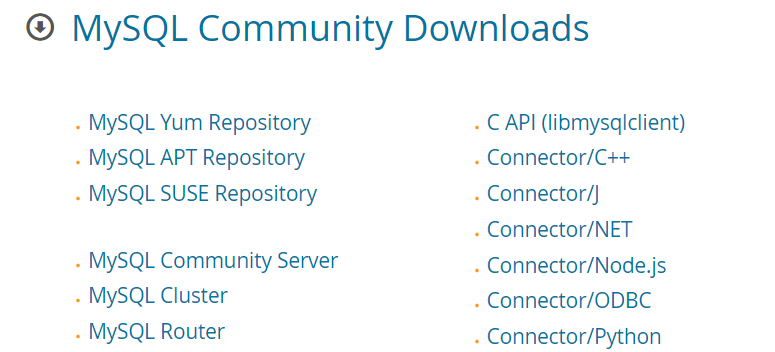
스크롤을 아래로 내려서 다음 링크로 들어갑니다.

왼쪽에 위치한 My SQL Community Server로 들어갑니다.
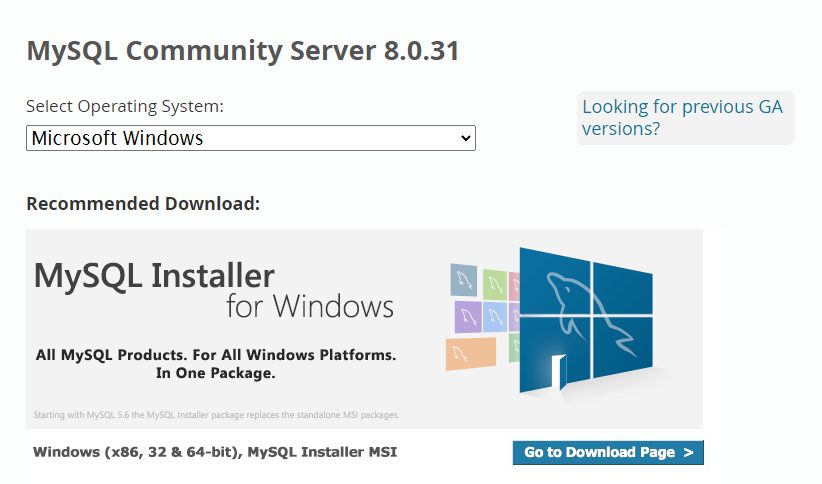
아래 화면이 나오면 Go To Download Page라고 적힌 파란 네모상자를 눌러줍니다.
용량이 큰 파일을 다운받아줍니다. Download 파란 상자 클릭!
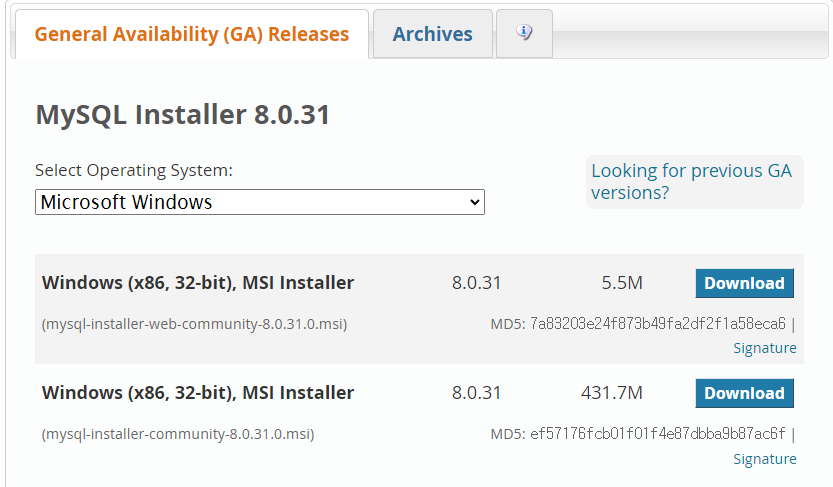
다운로드가 완료되면 설치 파일을 실행해줍니다.
2. 설치하기
데이터베이스 접속에 사용할 포트 번호를 설정하는 화면입니다.
Default 값으로 설정해줍니다. Next 클릭.
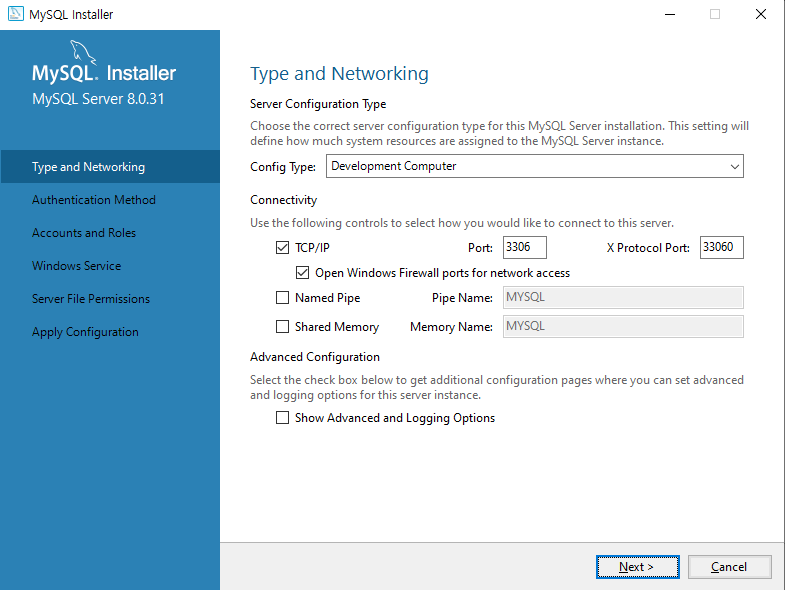
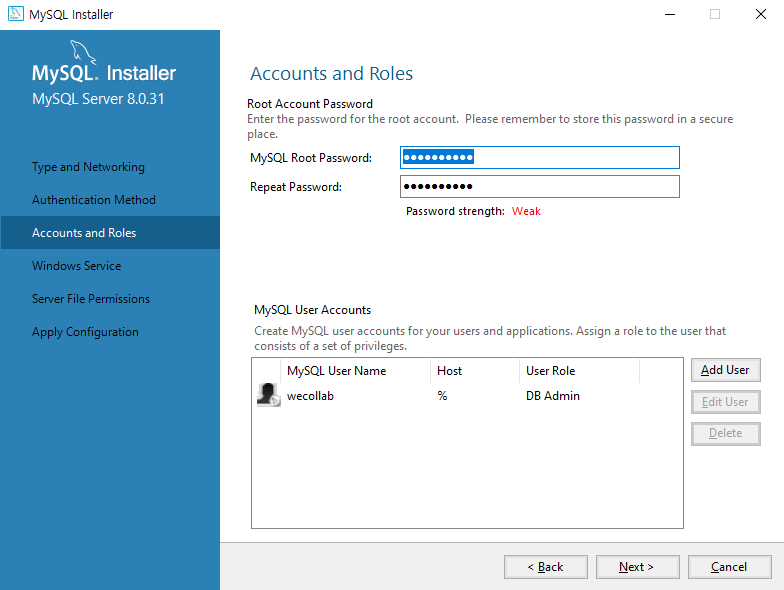
Next 클릭하고 아래와 같은 화면이 나오면 데이터베이스 root 사용자로서 사용할 비밀번호를 설정해줍니다.
잊어버리지 않도록 주의해야합니다.
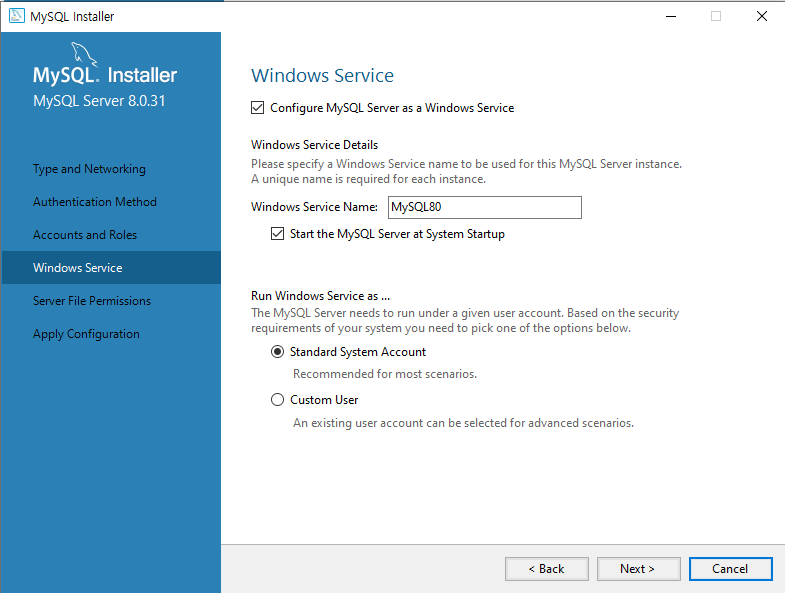
윈도우가 시작될 때 실행하게 될 서비스에 My SQL을 등록합니다.
서비스에 등록하지 않으면 나중에 번거로운 일이 생길 수 있으니 이 화면도 기본값으로 설정하고 넘어가줍니다.
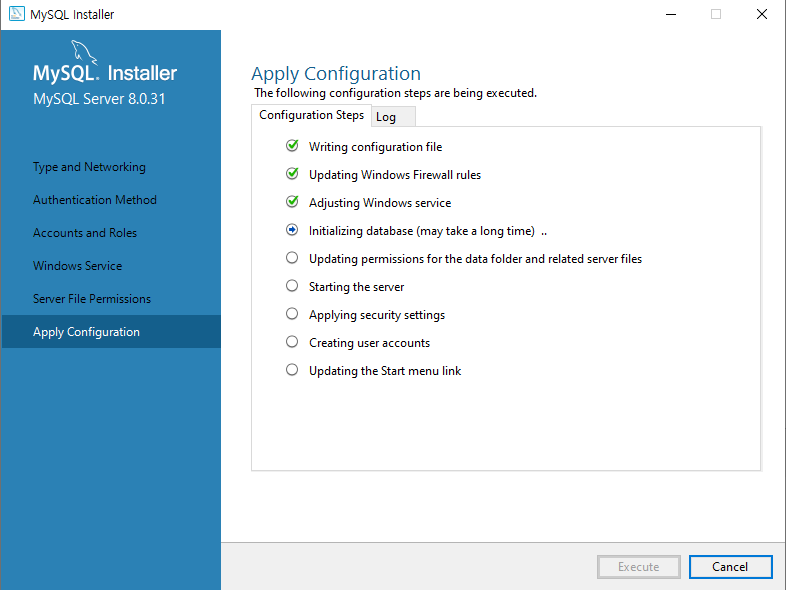
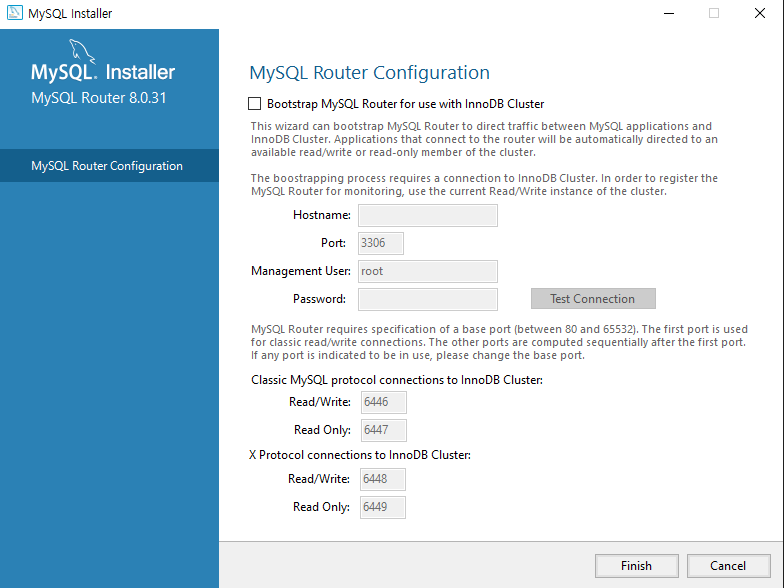
이제 와서 Cancel을 누르면 어떻게 될 지 궁금하지만... Finish를 눌러줍니다.
다음과 같은 창이 뜨는데 아까 설정한 비밀번호를 입력하고 Next를 눌러줍니다.
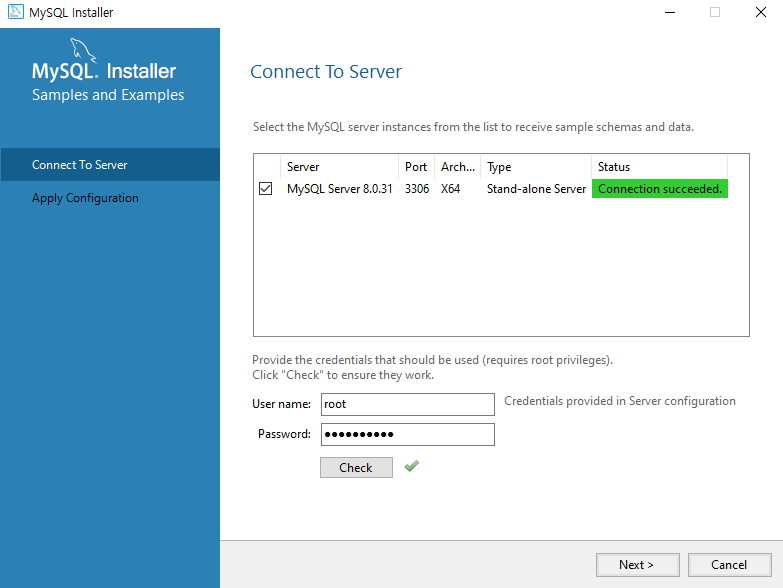
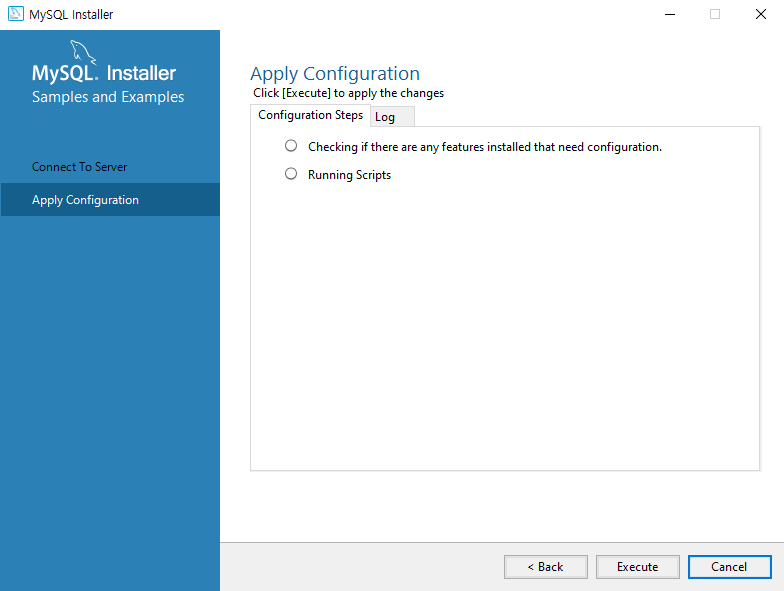
마지막으로 Finish를 누르면 Shell과 WorkBench 설치를 선택하는 창이 표시됩니다.
WorkBench는 MySQL과 호환되는 DBMS입니다. DBeaver와 같은 IDE를 사용하신다면 설치하지 않아도 무방합니다.
WorkBench가 설치되면 왼쪽 아래 Local Instance 버튼을 눌러 로그인을 해줍니다.
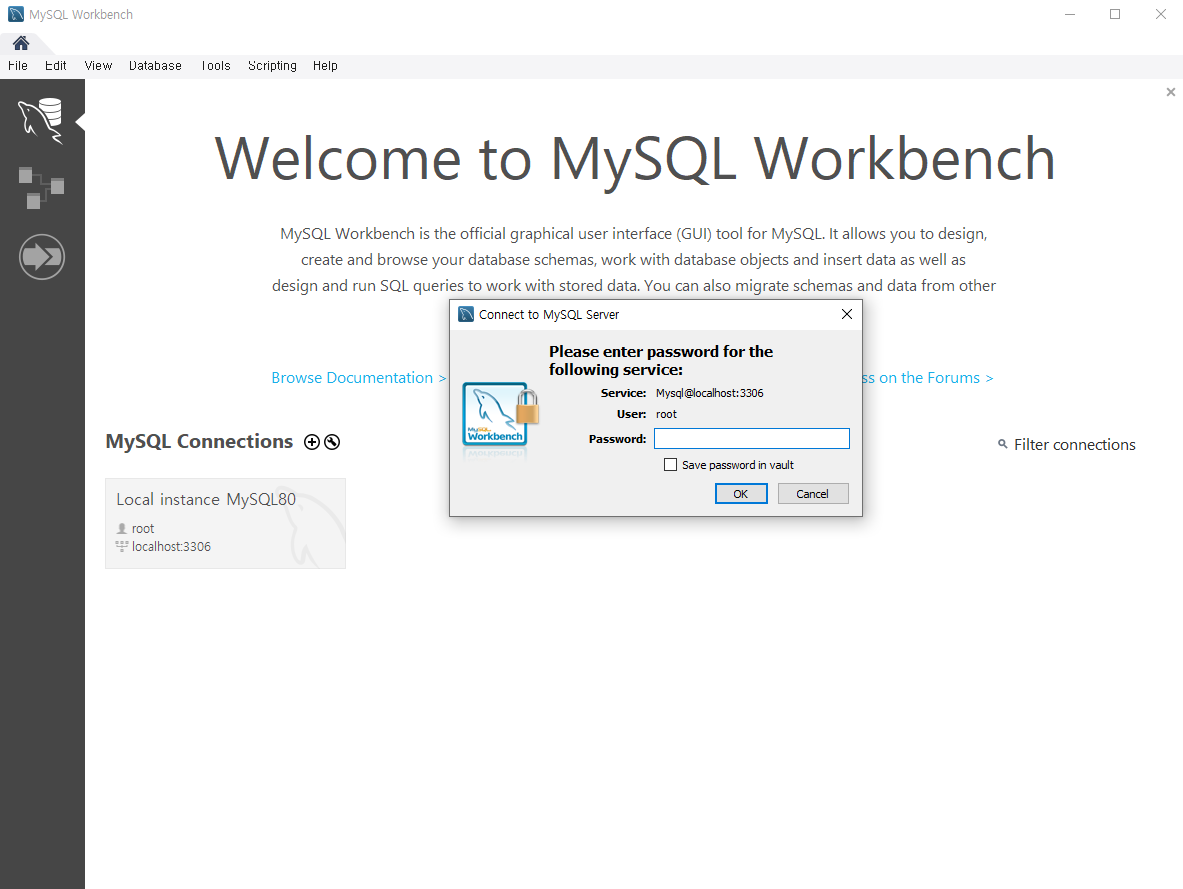
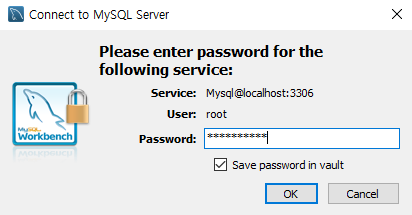
My SQL 설치를 무사히 마쳤습니다. 😄
'🖧 Database > MySQL | MariaDB' 카테고리의 다른 글
| [MySQL] MySQL, Maria DB에서 단방향 암호화 하기 (0) | 2025.11.05 |
|---|---|
| [MySQL] MySQL, MariaDB에서 Merge 구문 구현하기 (3) | 2024.12.24 |
| [MySQL] MySQL, Maria DB에서 양방향 암호화 하기 (0) | 2024.11.04 |
| [MySQL] MySQL, Maria DB에서 날짜를 구하는 다양한 방법 (0) | 2024.10.30 |
| [MySQL] DATE_ADD와 DATE_SUB로 날짜 계산하기 (2) | 2024.10.21 |


